В веб-кабинете доступен только просмотр камер. В мобильном приложении жителя также может быть доступен просмотр видеоархива (если имеется).
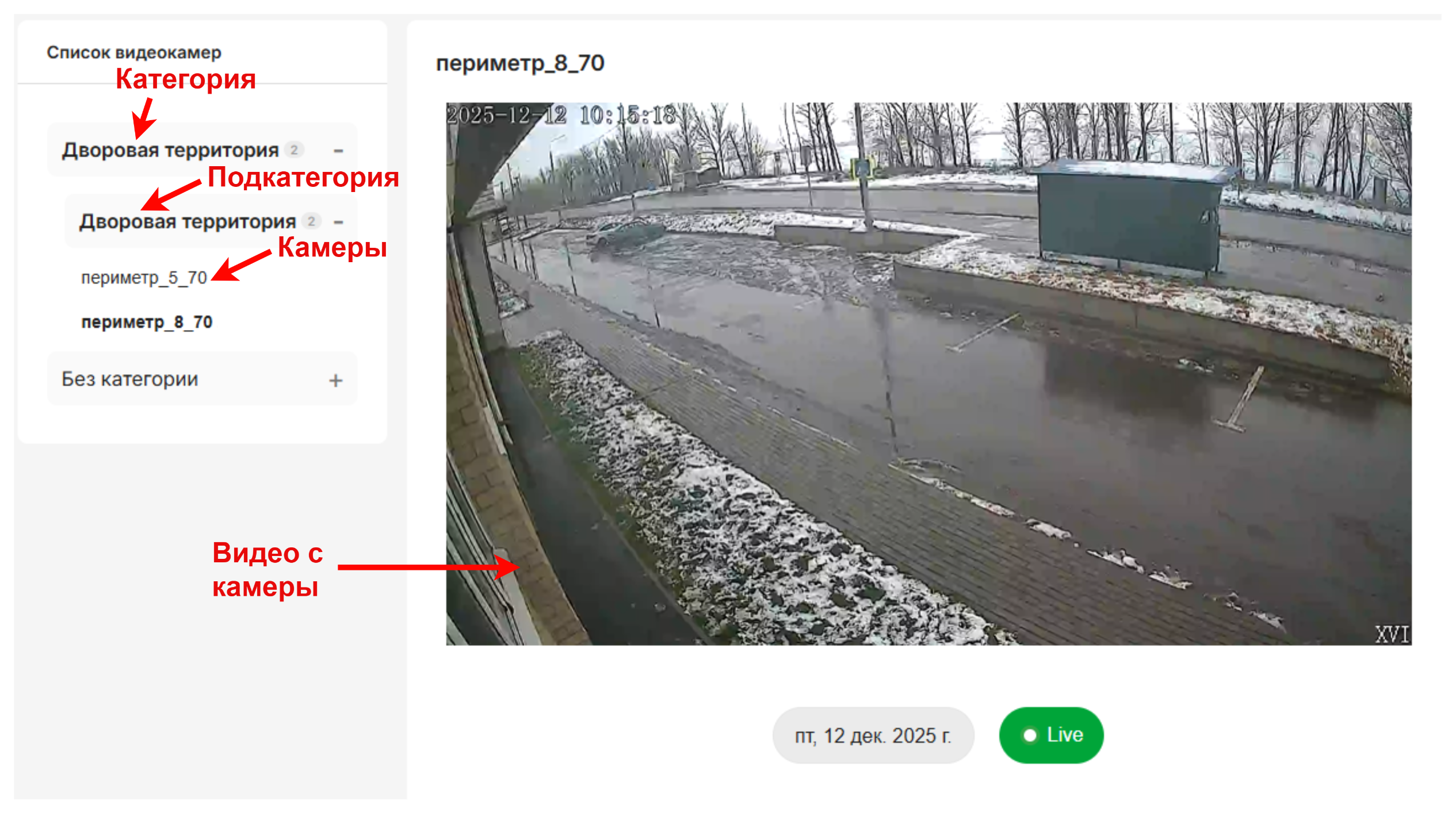
В веб-кабинете
Камеры в списке поделены на категории и подкатегории.
Возле названия категории и подкатегории указывается количество относящихся к ним камер. При раскрытии категории/подкатегории показывается список входящих в них камер.
В правой части экрана доступно окно с изображением с камеры в реальном времени.
В мобильном приложении
ВИДЕОКАМЕРЫ
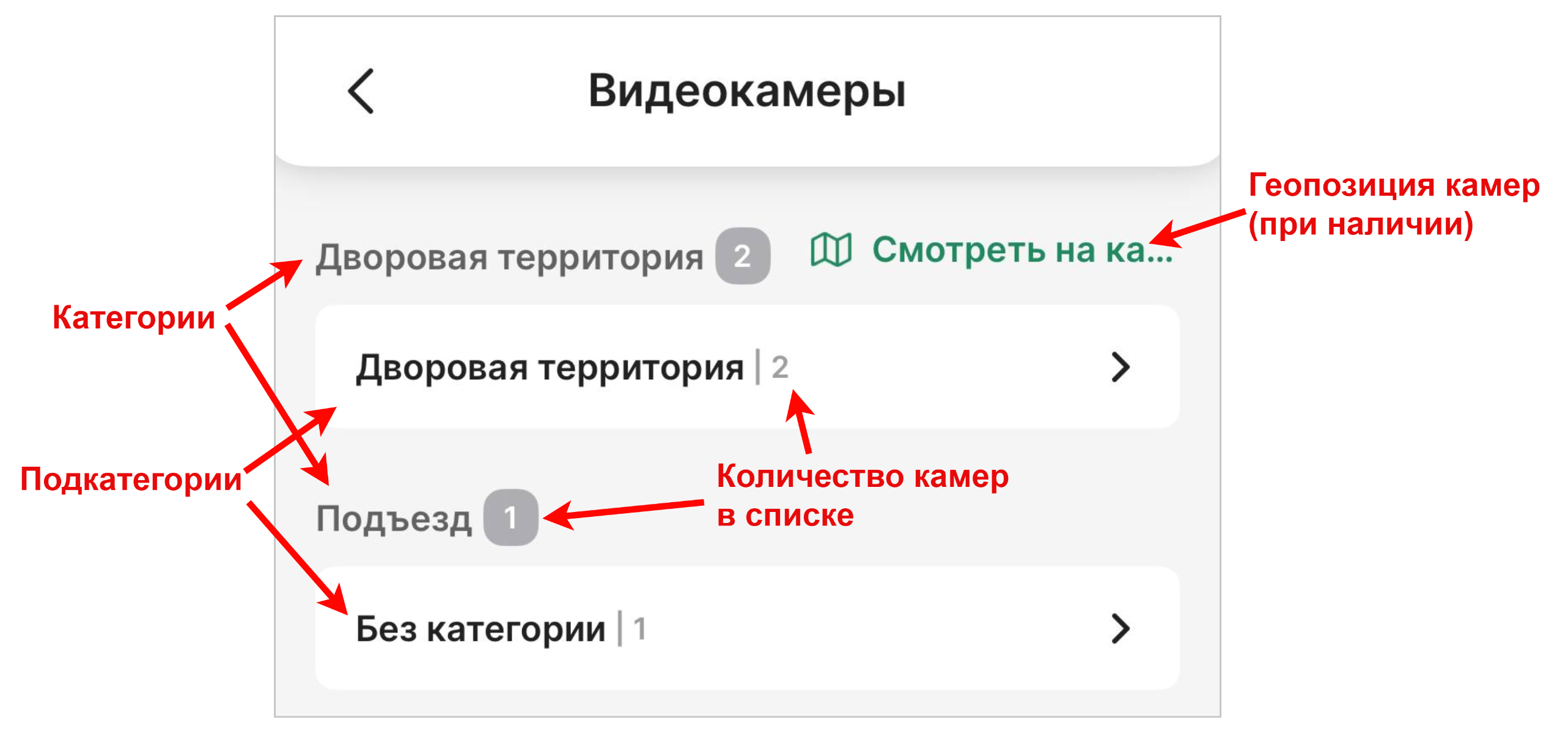
Камеры в списке поделены на категории и подкатегории.
Возле названия категории и подкатегории указывается количество относящихся к ним камер
Если ваша управляющая компания указала координаты для камер, то возле названия категории появится возможность найти и выбрать камеру на карте.
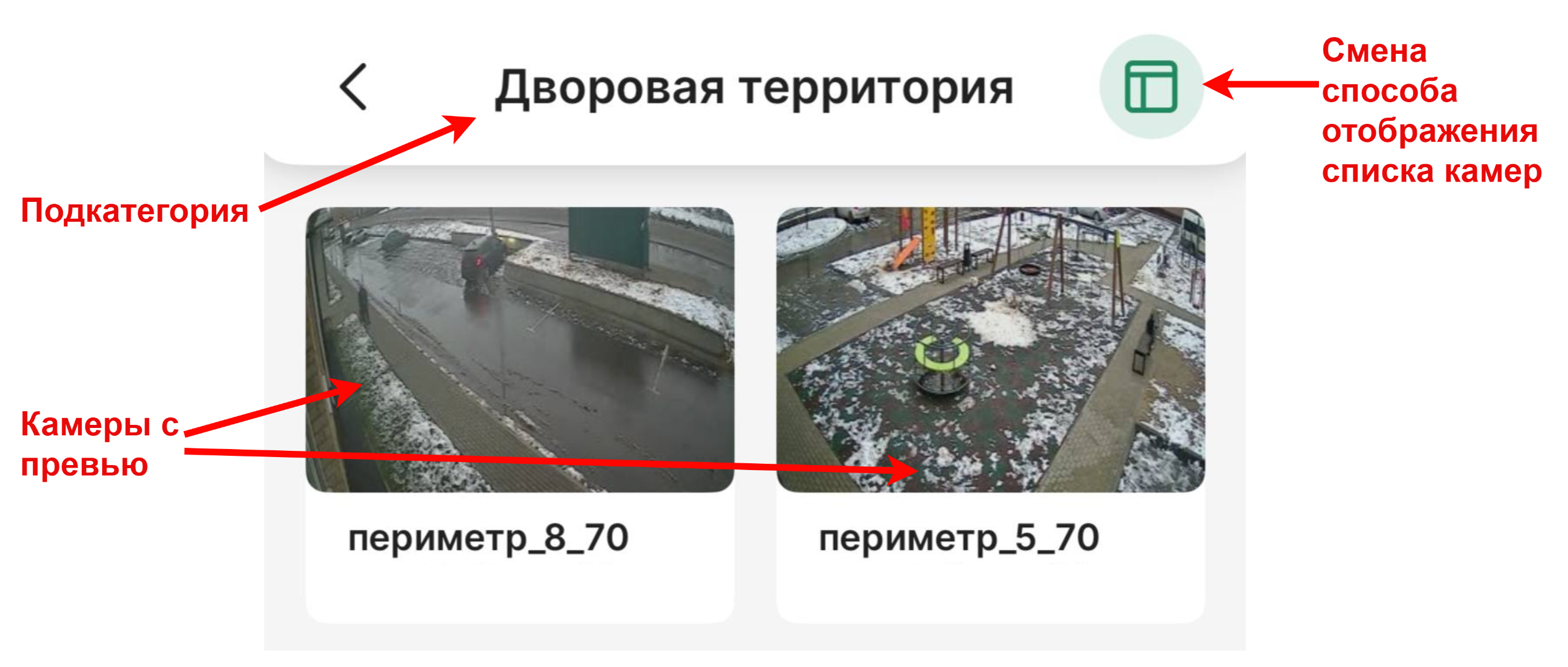
При нажатии на подкатегорию видеокамер, будет показан список всех доступных камер с их превью.
При желании можно выбрать один из трех способов отображения списка камер: список из строк, крупные превью или мелкие превью
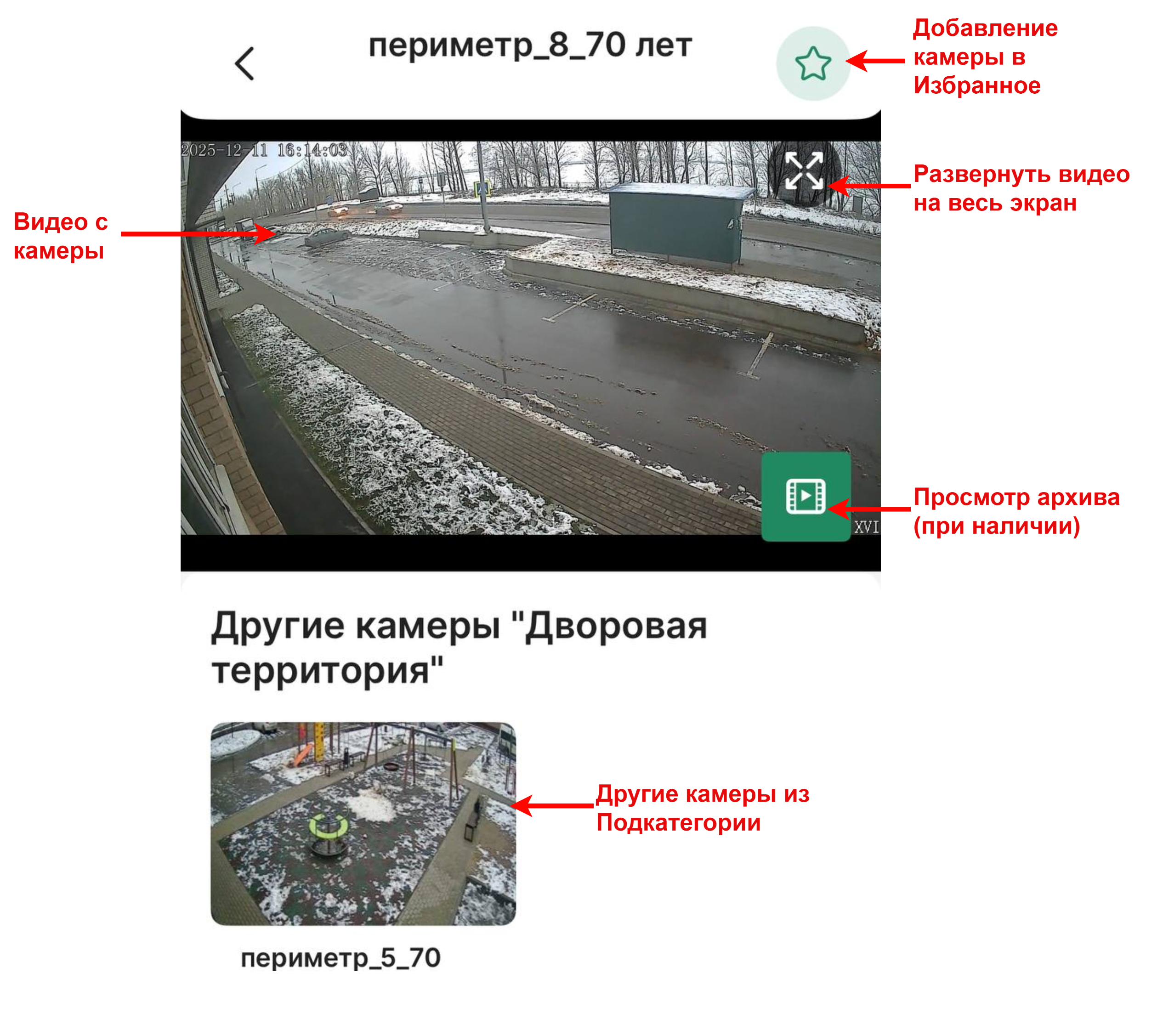
Нажав на одну из доступных камер, вы попадете на экран просмотра видео в реальном времени.
При наличии функции видеоархива, в углу будет кнопка для перехода к записи с видеокамеры.
Внизу располагается список других камер, входящих в ту же подкатегорию, для удобного переключения между ними.
Просматриваемую камеру можно добавить в Избранное - в таком случае она появится на главном экране мобильного приложения для быстрого доступа к ней.
ВИДЕОАРХИВ
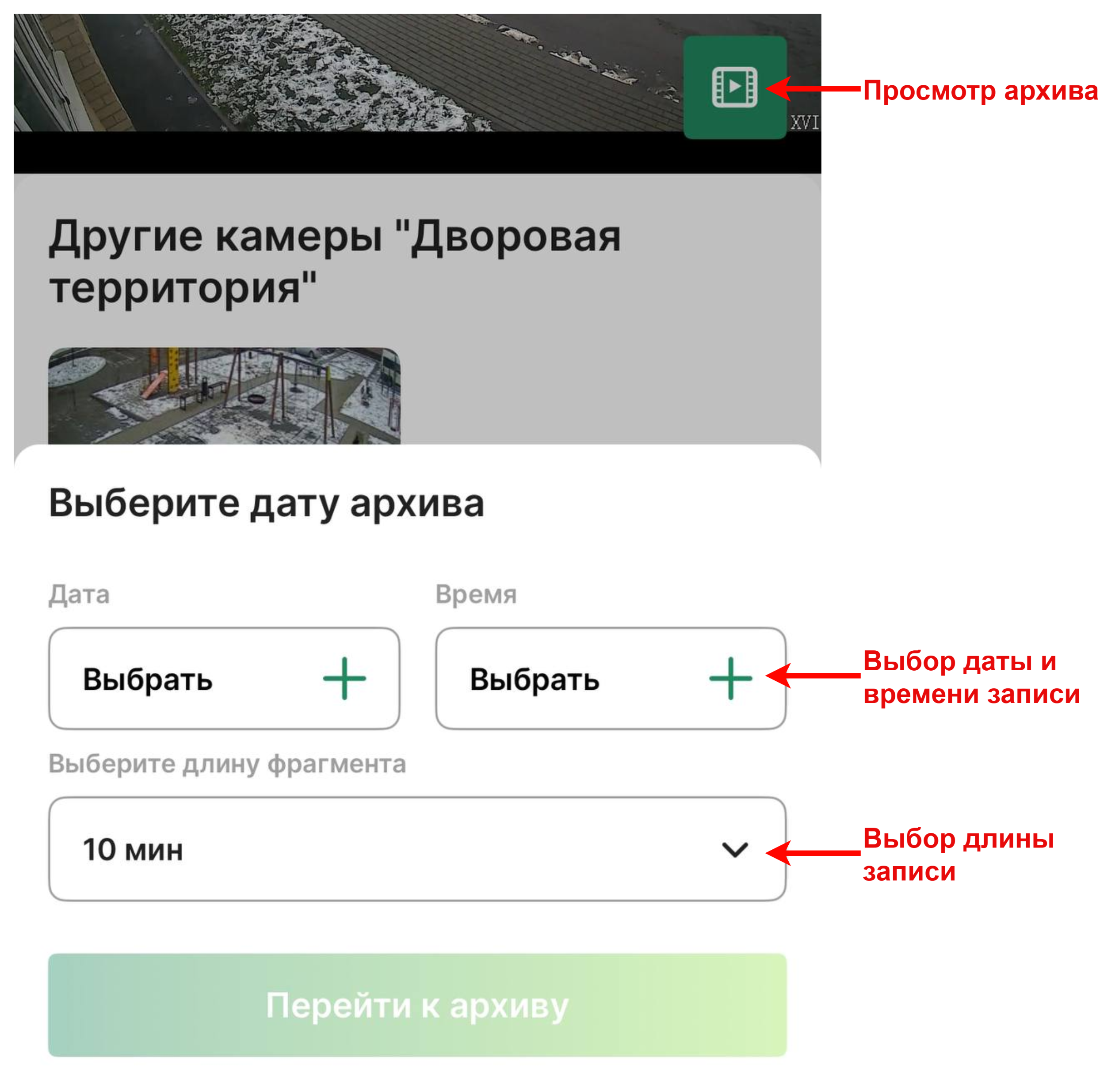
При нажатии на кнопку  откроется окно для выбора временного промежутка, который вы хотите просмотреть.
В окне нужно указать доступные дату и время, в которые произошло интересующее вас событие, а также длину загружаемого фрагмента: 1, 5, 10, 30 или 60 минут. После ввода данных кнопка "Перейти к архиву" станет активна.
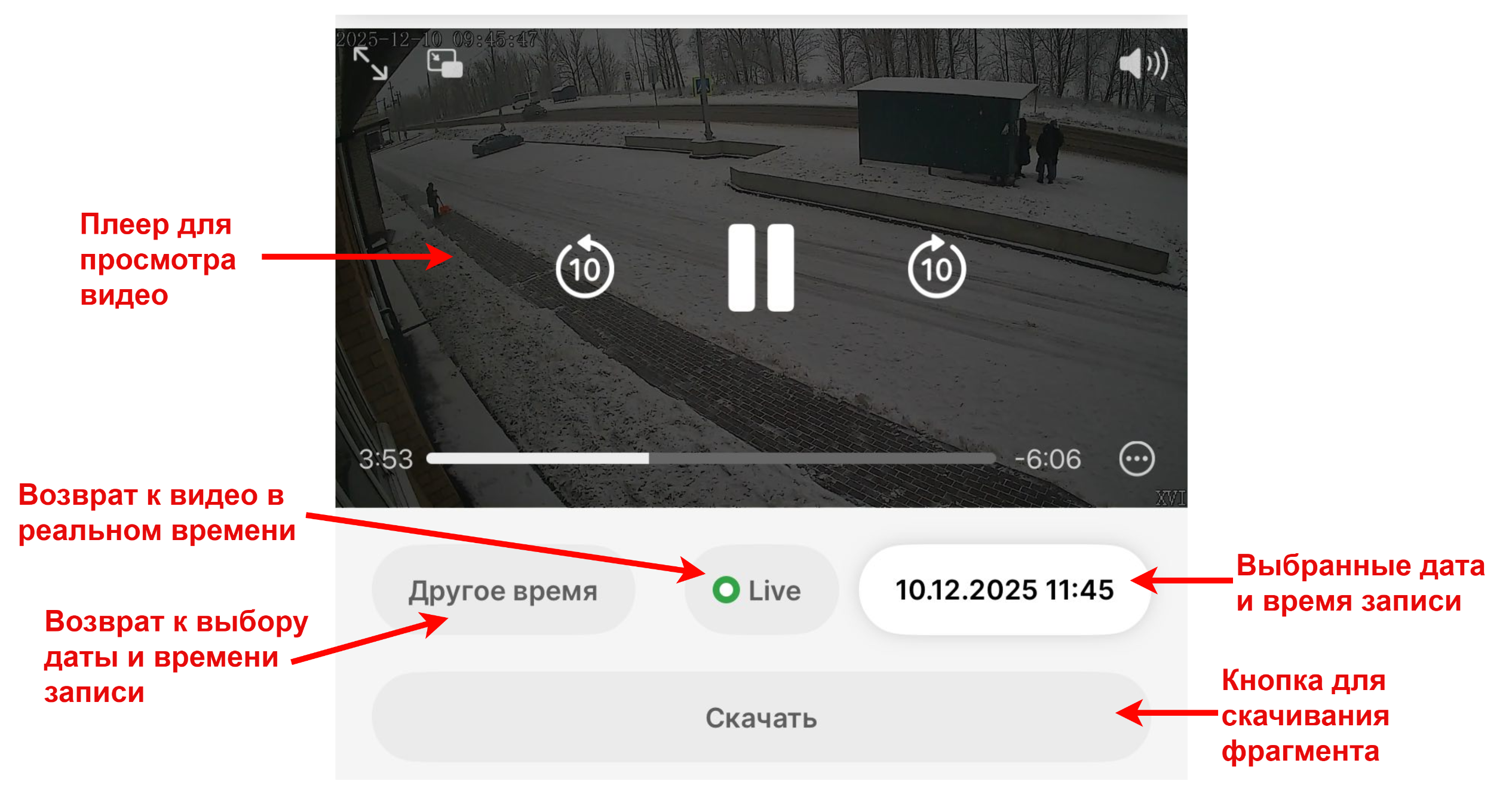
При переходе к выбранному фрагменту откроется окно для его просмотра во встроенном плеере.
Вы можете изменить дату и время фрагмента или скачать текущий.
Кнопка "Live" вернет вас на экран просмотра текущего изображения с камеры.
ИЗБРАННЫЕ КАМЕРЫ
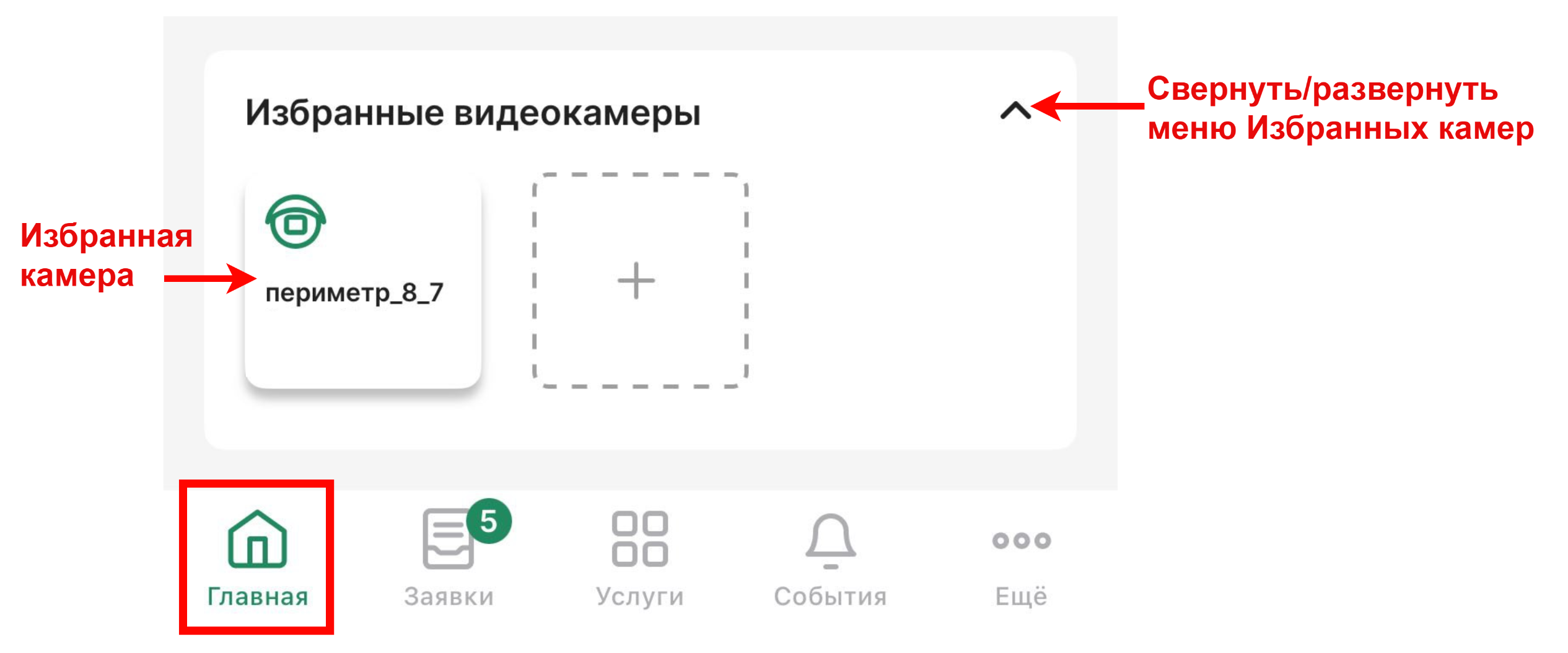
При нажатии на кнопку  на экране просмотра камеры, данная камера будет добавлена в список "Избранные камеры"
Теперь в самом низу главного экрана мобильного приложения выбранная камера появилась в быстром доступе.
Состав и расположение пунктов меню может отличаться в зависимости от настроек от вашей УК